
고객센터
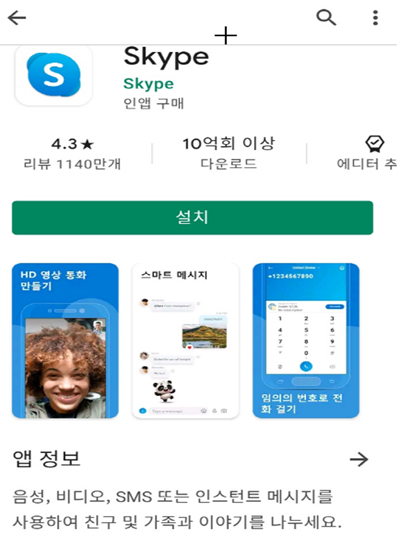
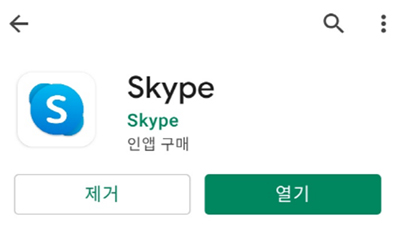
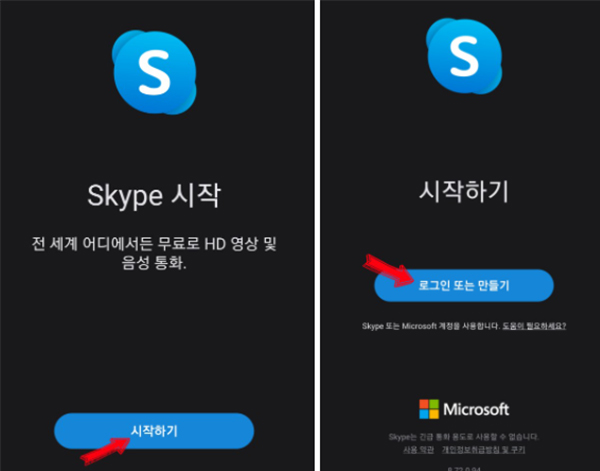
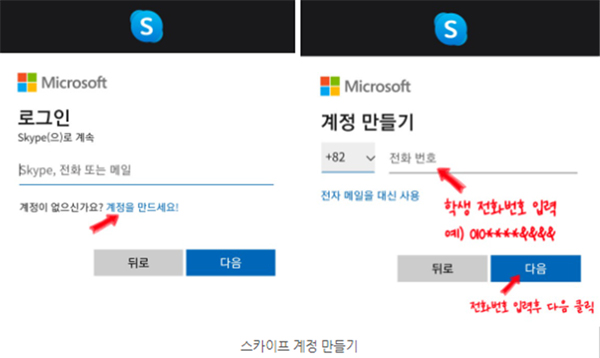
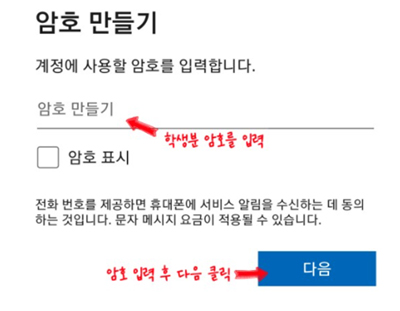
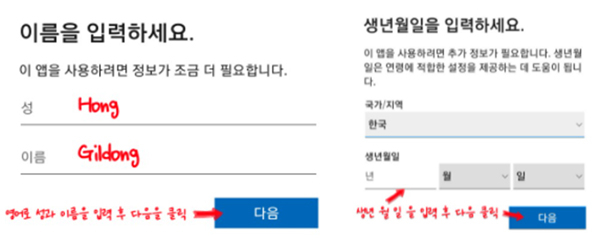
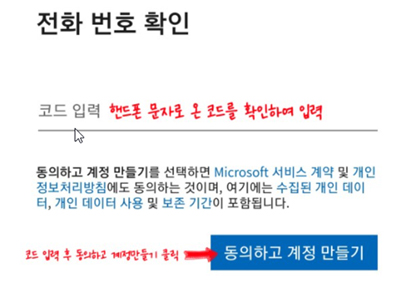
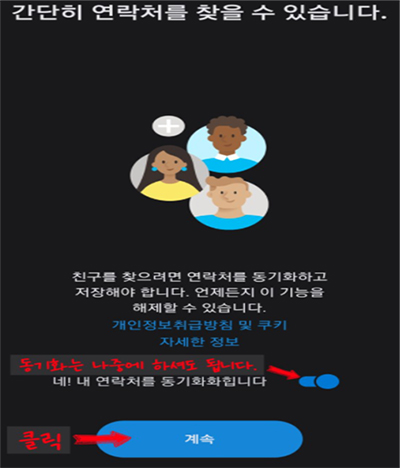
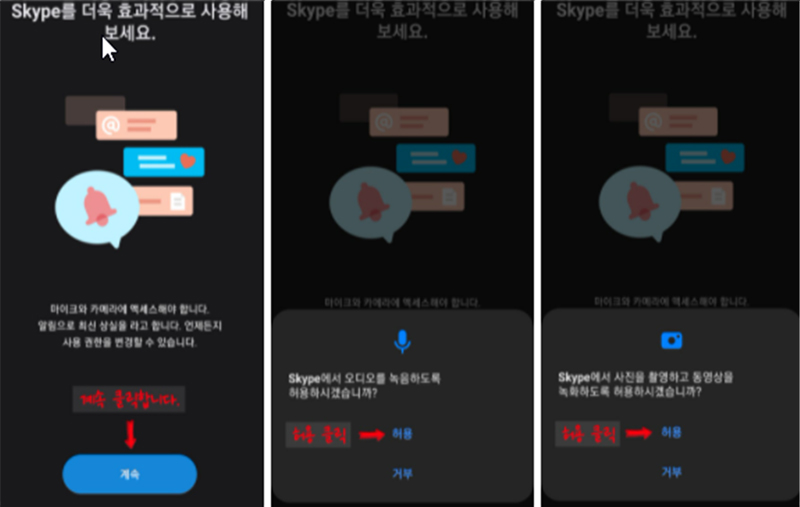
스카이프 설치(필수)
|
|||||||||||||||||||||||||

㈜케이에치글로벌교육 대표자명 : 최주철
(서울센터) 서울특별시 강남구 역삼로 114, 현죽빌딩
(수원센터) 수원시 팔달구 고화로 13번길 36
(R&D센터) 하남시 미사강변한강로 155 SK V1 center
사업자 등록번호 : 217-81-47785 | 통신판매업 신고번호 : 제 2021-수원팔달-1044 호
전화번호 : 1599-8062 | E-MAIL: khedu8062@naver.com
Copyrightⓒknowhowedu Co.,Ltd. All Rights Reserved.
- FOLLOW US :



- 상담전화 : 1599-8062
- 상담시간 : 09:30~18:30 (월~금)
- 점심시간 : 12:30~13:30